こんにちは。
「ホリマリ クリエイティブワークス」
グラフィックデザイナーのホリマリです。
突然ですが、イラストレーターを使用中に
普段いつもできているのに何かの拍子にできなくなってる!
という現象、ありませんか?
先日イラストレーター使用中に、
オブジェクトにガイドラインをピッタリ合わせようとしても
全然合わない!という現象が起こりました。
ピクセル整合グリットが発動してる・・・
しかもイラストレーターのアップデートがあって、
そのピクセル整合グリット関連が見当たらない!
今回その解決方法についてお話したいと思います。
ご興味のある方の参考になれば嬉しいです。
ーーー Content ーーー
◾️イラストレーターのガイドラインがオブジェクトにピッタリ合わなくなった
今回、イラストレーターでオブジェクトに
ガイドラインをピッタリ合わせようとしても
「あれれ? 全然合わない!」という現象が起こりました。
いつもMAX 64000%に拡大してガイドを合わせるのですが、
必ずピッタリ合っていたのです。
それが突如として合わない!
何度合わせようとしても、
オブジェクトから少しズレた位置にしか合わせられないのです。
「急になんで?」
これは完全にピクセルにスナップされている状態です。
web制作の時には便利なグリッドも、グラフィックデザイン制作の時には
かえって邪魔な時も多々あり、
常にピクセルにはスナップしない環境にしていたのですが…。
今回は、その関連項目のチェックを外します。
-あれ? 「ピクセルグリッドに整合」が見当たらない!
以前のイラレでは確かにあったはずの「ピクセルグリッドに整合」が、
イラストレーターCC 2017以降、そういえば見かけない・・・。
もう1台のMacに入れていた以前のイラレで確認すると
確かに以前は新規ドキュメント作成の時、
下に「新規オブジェクトをピクセルグリッドに整合」とありました。
あと、変形パレットでもチェックがありました。
変形のパレットメニューにも
「新規オブジェクトをピクセルグリッドに整合」がありました。
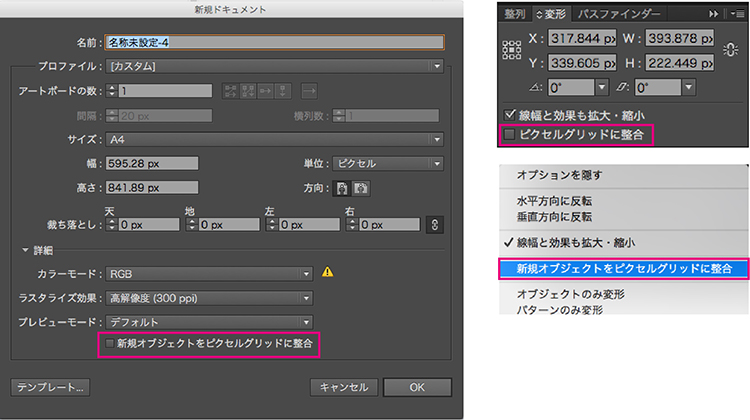
でも現在はそこらへんには見当たりません。
なのでひとまず、上部メニューの「表示」から
「ピクセルにスナップ」のチェックを外すことにしました。
これを外すことによって、今は表示していないものの、
できるようになります。
それにしても、いつもあると思っていた項目が、
アップグレードのたびに居場所が変わるというのも不便な感じ。
困るまで見向きもしなかった件は置いといて・・・
◾️意外な所にポツンとあった「ピクセルのスナップオプション」
気になる「ピクセルグリッドに整合」の
イラストレーターCC 2017以降での場所ですが、
いろいろ探しまくっていたら
「ええっ?こんなとこに?」という場所にポツンとありました。
いつからこんな寂しい場所に行っちゃってたの〜?
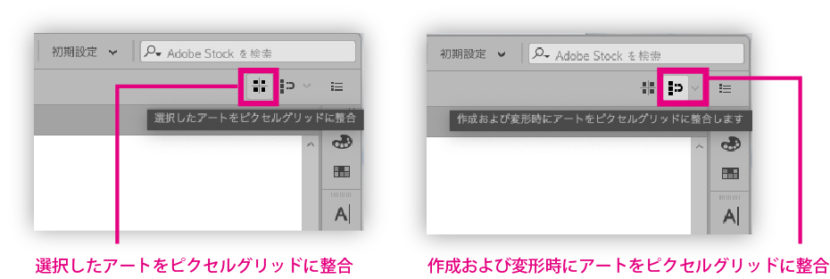
ドキュメント上のコントロールパネルの右端に、
十字に小さな黒い正方形が4つ配置されたマークと、
その右隣には小さな四角が縦に3つ並び、
その右側に「 U」を左に倒したようなマークがあります。
左側の十字に小さな黒い正方形が4つ配置されたマークは
「選択したアートをピクセルグリッドに整合」、
右側の「 U」を左に倒したようなマークは
「作成および変形時にアートをピクセルグリッドに整合」でした。
そのマークをクリックすると、
プルダウンするような小さな下向きの三角が現れます。
その下向きの三角クリックします。
すると別窓で「ピクセルのスナップオプション」
というパネルが開きました。(なんだ?コレ!)
以下の3つの項目がすでにチェックされた状態で表示されました。
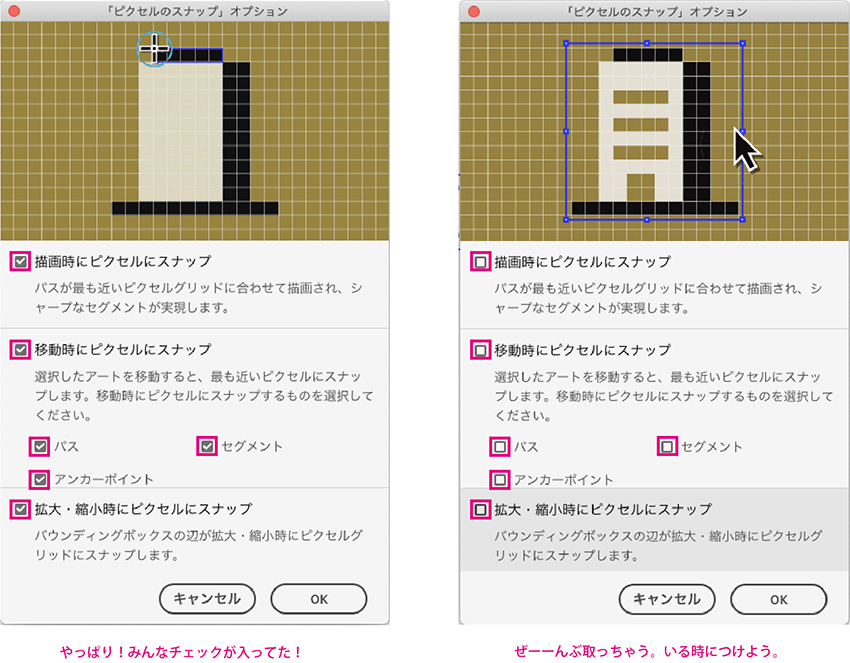
・描画時にピクセルにスナップ
(パスが最も近いピクセルグリッドに合わせて描画され、シャープなセグメントが実現します)
・移動時にピクセルにスナップ
(選択したアートを移動すると、最も近いピクセルにスナップします。
移動時にピクセルにスナップするものを選択してください。)
・拡大・縮小時にピクセルにスナップ
(バウンディングボックスの辺が拡大・縮小時にピクセルグリッドにスナップします)
これらの項目で必要ではないもののチェックをはずします。
ちなみに今回、私は全部チェックを外しました。
これで元のピッタリガイドに戻りました。
ピクセルグリッドに合わせたい時は
上記「ピクセルのスナップオプション」パネル、
またはイラストレーター上部メニューの
「オブジェクト」→「ピクセルグリッドに最適化」、
あるいは右クリックでも「ピクセルグリッドに最適化」を選べます。
どれも最適化したいオブジェクトを選んでから行います。
チェックを外したことで、1ピクセル以下の微妙な数値になるので、
グラフィック制作には使いやすくなりますが、
制作するものの状況によって使い分けをしながら制作するといいかな、と思います。
それではまた、 Love!

イラストレーターをスタートさせるために最初に見る無料動画プログラム
「イラストレーター 基本のき」無料オンライン講座 下記バナーをクリック!

「デザインを学ぶ」カテゴリーのアクセス上位記事